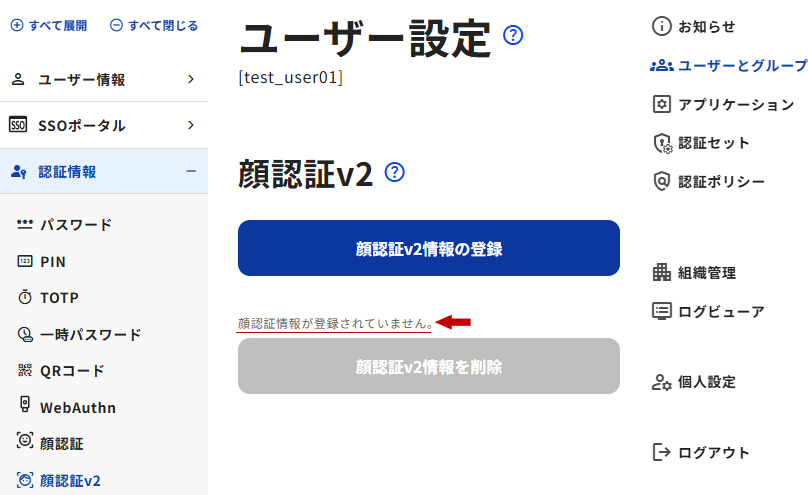
顔認証v2(こども顔対応版)(FaceX) は、顔情報(顔の特徴情報を独自に分析したバイナリデータ)使用した認証方法です。
他の指紋認証などと比較するとセキュリティ面で劣るため、他の認証要素と組み合わせたAND認証を推奨しています。
顔認証v2に関する認証ポリシーの設定は「認証ポリシー>顔認証」を参照してください。
[注意事項]顔認証(FaceX) とのデータの互換性はありません。それぞれでの設定が必要です。
顔認証v2情報の登録
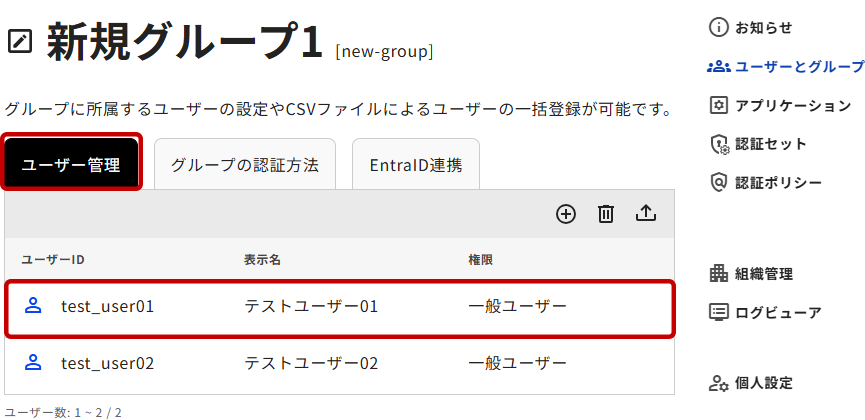
- 管理ツールの「ユーザーとグループ」から任意のグループを選択後、[ユーザー管理]タブ内、設定を編集したいユーザーを選択します。
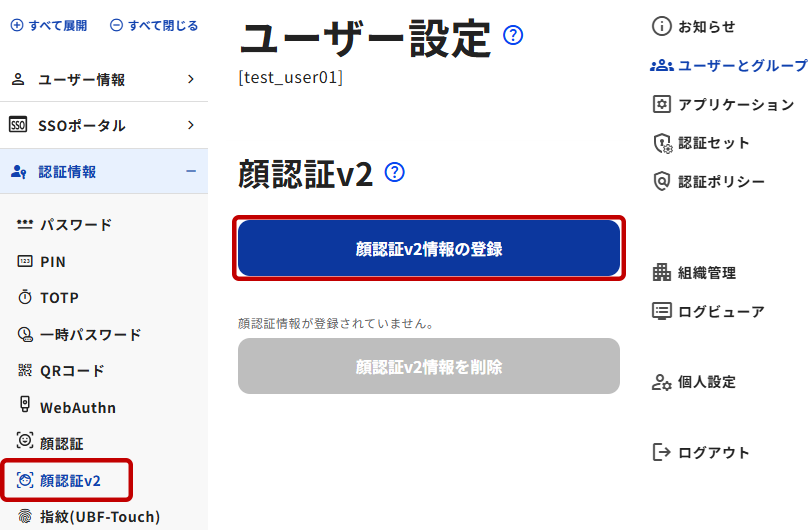
- 「ユーザー設定」ページにて、左メニューから[顔認証v2]を選択し、[顔認証v2情報の登録] ボタンをクリックします。※メニューが閉じている場合は[認証情報]をクリックして開きます。
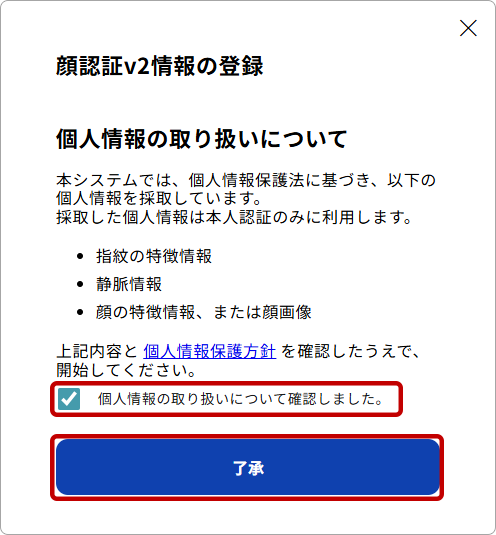
- 個人情報の取り扱いについてを確認し、チェックを入れて[了承]ボタンをクリックします。
- 顔撮影ダイアログ画面が表示されます。(初回はカメラ使用の許可を求められます)
カメラが複数ある場合はカメラを選択する事ができます。
青枠線が表示され、撮影可能な状態でカメラに映ると[撮影]ボタンがアクティブになるので、[撮影]ボタンをクリックして撮影します。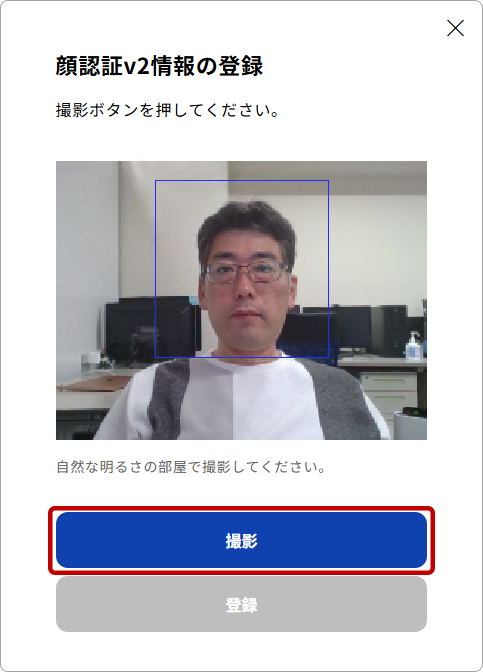
撮影時の注意点- 撮影時はマスクを外してください。
- 正面を向き、上下左右に顔を傾けないようにしてください。
- 髪の毛などで目や眉が隠れないようにしてください。
- 自然な明るさの部屋で撮影してください。
- 小顔や美肌等の補正効果のある写真を使うと照合に失敗しやすくなります。
- 納得のいく写真が撮影出来たら[登録]ボタンをクリックします。
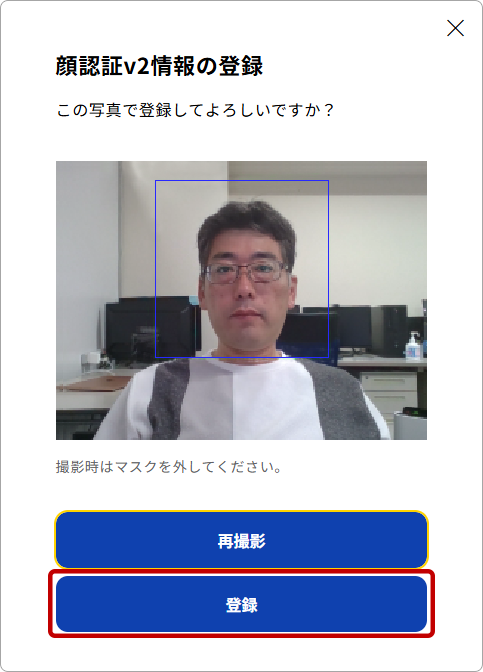
- 「登録しました。」と表示されたら顔の登録は成功です。
[OK]ボタンをクリックして顔撮影ダイアログを閉じます。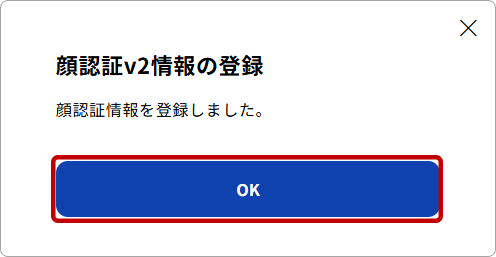
- 顔写真が登録されました。
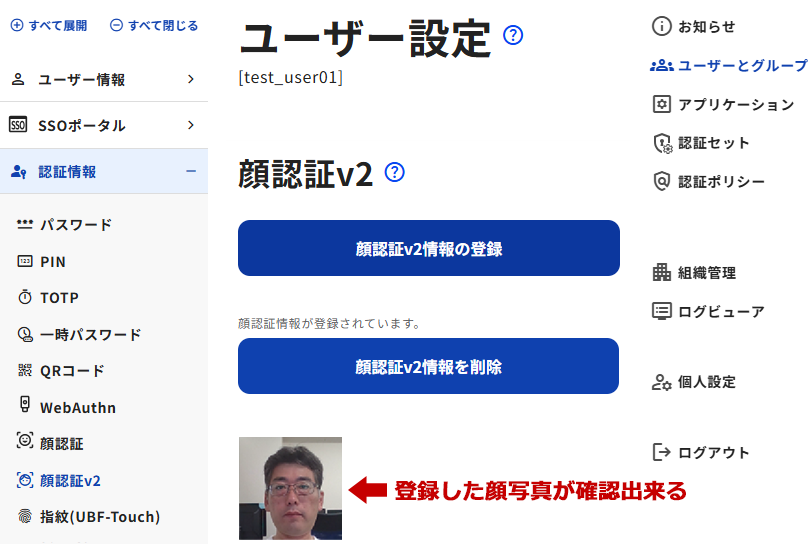
[補足事項]登録した顔画像の表示は認証ポリシーの設定によって変わります。
「顔画像を保護しない」設定をした場合、登録時に顔画像が表示することはありません。
詳細は「認証ポリシー>顔認証>顔画像の保存」を参照してください。
顔認証v2情報の削除
- [顔認証v2情報の削除] ボタンをクリックします。
[顔認証v2情報の削除] ボタンは、顔認証v2情報の登録がある場合にアクティブになります。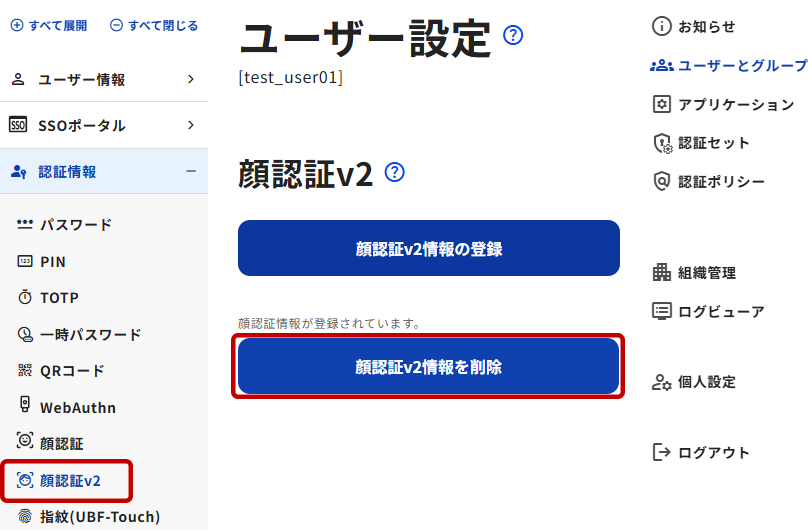
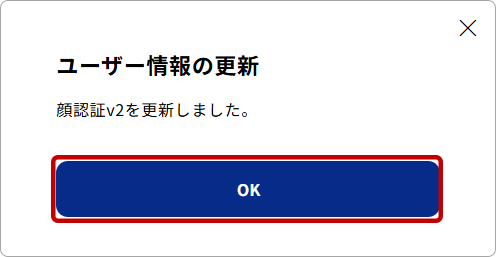
- 顔認証情報の更新を知らせるダイアログが開くので、[OK]ボタンをクリックして閉じます。
- 登録情報が削除され、「顔認証情報が登録されていません。」の表示が出れば完了です。